



Votre MacBook Pro devient très chaud, ses ventilateurs tournent à plein régime ou votre MacBook Air chauffe alors que vous utilisez seulement quelques applications ? Un MacBook qui chauffe n’est pas nécessairement en panne. Sa température augmente naturellement lorsque le processeur est sollicité, notamment pendant une visioconférence, un montage vidéo ou l’utilisation simultanée de plusieurs logiciels.
En revanche, une chaleur inhabituelle accompagnée de ralentissements importants, de ventilateurs constamment bruyants ou d’extinctions inattendues peut révéler un dysfonctionnement.
Chez McPrice, atelier spécialisé dans la réparation des ordinateurs Apple à Paris 16e, nous intervenons sur différentes générations de MacBook Air et MacBook Pro. Voici sept vérifications à effectuer avant d’envisager une réparation.
Pourquoi mon MacBook Pro ou MacBook Air chauffe-t-il ?
Un ordinateur produit naturellement de la chaleur lorsqu’il fonctionne. Le processeur, les composants électroniques et la batterie peuvent contribuer à cette élévation de température.
Lorsque vous effectuez un montage vidéo, utilisez un logiciel exigeant ou exécutez plusieurs applications simultanément, la consommation d’énergie augmente. Il est donc normal que le MacBook chauffe davantage.
Plusieurs situations peuvent toutefois accentuer ce phénomène :
- Une application sollicite excessivement le processeur.
- La circulation de l’air est insuffisante.
- La température ambiante est élevée.
- Le système de refroidissement est encrassé ou présente une anomalie.
- Un problème logiciel ou matériel perturbe le fonctionnement de l’ordinateur.
MacBook Air, MacBook Pro et MacBook Neo : des systèmes de refroidissement différents
Tous les ordinateurs portables Apple ne possèdent pas le même système de refroidissement.
Les MacBook Air équipés de puces Apple utilisent un refroidissement passif, sans ventilateur. Ils peuvent donc chauffer sans produire de bruit de ventilation. Lorsque leurs composants atteignent certaines limites thermiques, leurs performances peuvent être temporairement réduites.
Le MacBook Neo, commercialisé en 2026, utilise également un refroidissement passif, sans ventilateur. Il peut donc devenir chaud lorsqu’il est fortement sollicité, sans pour autant présenter une panne.
Les MacBook Pro équipés de ventilateurs utilisent un refroidissement actif. Les ventilateurs accélèrent automatiquement lorsque la température des composants augmente.
Les anciens MacBook Air Intel possédaient également un ventilateur.
Ainsi, un MacBook Pro dont les ventilateurs accélèrent pendant un export vidéo peut fonctionner normalement. À l’inverse, une chaleur excessive au repos ou des extinctions répétées justifient des vérifications.
Comment savoir si mon MacBook surchauffe réellement ?
Il faut distinguer un ordinateur chaud pendant une utilisation intensive d’un MacBook présentant un véritable dysfonctionnement.
| Symptôme | Interprétation possible |
|---|---|
| MacBook chaud pendant un montage vidéo ou un jeu | Généralement normal |
| Ventilateurs rapides pendant une tâche exigeante | Fonctionnement habituel du refroidissement |
| MacBook chaud pendant la recharge | Une chaleur modérée peut être normale, notamment pendant l’utilisation simultanée. Une chaleur excessive au repos mérite une vérification. |
| MacBook très chaud au repos | Activité logicielle ou problème matériel possible |
| Ventilateurs bruyants en permanence | Charge du processeur ou refroidissement à vérifier |
| Forts ralentissements accompagnés de chaleur | Limitation thermique possible |
| Extinctions ou redémarrages inattendus | Diagnostic recommandé |
| Trackpad soulevé ou boîtier déformé | Possible batterie gonflée : arrêter l’utilisation |
La sensation de chaleur au toucher ne suffit pas à établir un diagnostic. Les MacBook possèdent des capteurs internes et des mécanismes destinés à réguler leur température.
Attention aux batteries gonflées
Si le boîtier semble déformé, si le trackpad se soulève ou si vous soupçonnez une batterie gonflée, éteignez le MacBook, débranchez son alimentation et évitez de continuer à l’utiliser. Ne tentez jamais de comprimer, de percer ou de démonter une batterie déformée.
Faites examiner votre ordinateur rapidement. En cas de gonflement important, contactez d’abord l’atelier au 01 47 04 86 55 pour connaître les précautions de transport.
7 solutions pour réduire la surchauffe de votre MacBook
1. Identifier les applications qui sollicitent le processeur
Une application particulièrement gourmande peut expliquer pourquoi votre MacBook chauffe ou pourquoi ses ventilateurs fonctionnent constamment.
macOS possède un outil intégré permettant de contrôler l’utilisation des ressources : le Moniteur d’activité.
Pour l’utiliser :
- Ouvrez Applications > Utilitaires > Moniteur d’activité, ou recherchez-le avec Spotlight.
- Sélectionnez l’onglet Processeur.
- Classez les processus selon la colonne « % processeur ».
- Identifiez les applications qui consomment beaucoup de ressources pendant une période prolongée.
Si une application semble anormalement active alors que vous ne l’utilisez pas, essayez de la fermer normalement, puis de la relancer.
Une utilisation élevée du processeur n’est toutefois pas forcément anormale. Les logiciels de montage vidéo, les jeux et certaines applications professionnelles peuvent solliciter intensivement plusieurs cœurs.
Après une mise à jour, macOS peut également effectuer des opérations d’indexation Spotlight ou d’analyse de photographies en arrière-plan.
Pourquoi kernel_task utilise-t-il autant de processeur ?
Sur certains Mac, notamment les modèles Intel, le Moniteur d’activité peut afficher une utilisation élevée du processeur par kernel_task.
Ce processus système participe notamment à la gestion thermique de l’ordinateur. Selon Apple, il peut limiter la disponibilité du processeur pour les applications lorsque la température augmente.
Une activité élevée de kernel_task peut donc être la conséquence d’un problème thermique, et non sa cause.
N’essayez pas de supprimer ou de forcer l’arrêt de ce processus.
2. Vérifier les mises à jour de macOS et des applications
Certaines mises à jour corrigent des dysfonctionnements logiciels susceptibles d’entraîner une utilisation excessive des ressources.
Sur les versions récentes de macOS, ouvrez :
Sur les anciennes versions, cette fonction peut se trouver dans Préférences Système.
Vérifiez également les mises à jour de vos applications, en particulier si les problèmes de chauffe ont commencé après l’installation d’un logiciel.
Avant une mise à jour importante, assurez-vous que votre MacBook est compatible et effectuez une sauvegarde de vos données.
Pour préparer cette opération, consultez notre guide : Comment réaliser correctement une mise à jour de macOS sur un Mac ?.
3. Vérifier les ventilateurs et les aérations du MacBook
Sur les MacBook équipés de ventilateurs, une bonne circulation de l’air est essentielle au refroidissement.
Avec le temps, de la poussière peut s’accumuler autour des ventilateurs et des éléments du système de refroidissement. Cette accumulation peut réduire l’efficacité de la dissipation thermique.
Commencez par vérifier que les ouvertures accessibles ne sont pas obstruées par une housse, un objet ou des poussières visibles.
Évitez d’introduire des objets dans les aérations ou d’envoyer de l’air comprimé sous pression à l’intérieur du MacBook.
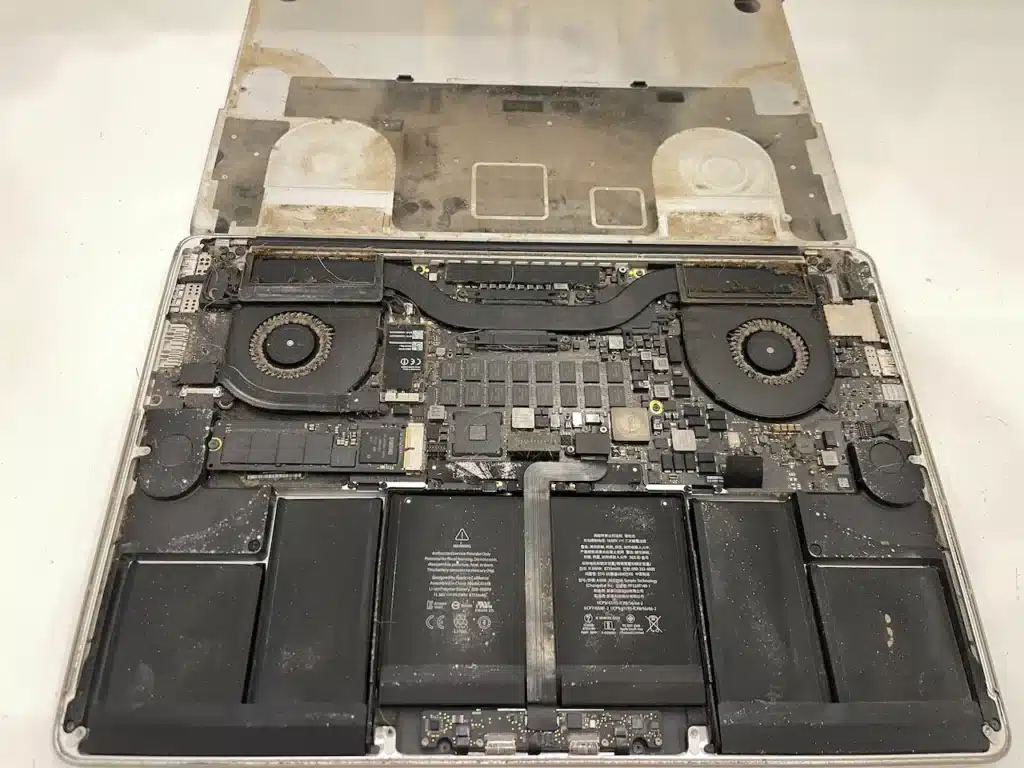
Faut-il ouvrir son MacBook pour nettoyer les ventilateurs ?
Sur certains modèles, un dépoussiérage interne peut être utile lorsqu’une accumulation importante de poussière perturbe la ventilation.
Cette intervention nécessite un démontage adapté à la génération du MacBook et des précautions concernant les connecteurs et la batterie.
Si vous ne maîtrisez pas ce type d’opération, mieux vaut la confier à un professionnel.
McPrice propose notamment des prestations d’entretien et de réparation de MacBook Pro pour les modèles concernés.
Sur les MacBook Air à puce Apple, dépourvus de ventilateur, le diagnostic doit naturellement porter sur d’autres causes possibles.
4. Utiliser votre MacBook dans un environnement adapté
Le support sur lequel repose votre MacBook et la température ambiante influencent son refroidissement.
Apple recommande d’utiliser les ordinateurs portables Mac dans une température ambiante comprise entre 10 et 35 °C.
Pour limiter les risques de surchauffe :
- Posez votre MacBook sur une surface stable, dure et plane.
- Évitez les couvertures, coussins et matelas.
- Ne bloquez pas les ouvertures de ventilation.
- Évitez l’exposition prolongée au soleil.
- Ne laissez pas votre ordinateur dans une voiture chaude.
- Ne placez pas d’objet au-dessus du clavier pendant son fonctionnement.
Les fortes chaleurs estivales nécessitent des précautions supplémentaires, notamment lors des déplacements ou lorsque vous travaillez à l’extérieur.
Retrouvez également nos conseils pour protéger votre MacBook pendant l’été, afin de limiter les risques liés à la chaleur et aux conditions de transport.
5. Adapter les réglages pour limiter la chaleur
Certaines habitudes permettent de réduire la consommation d’énergie et donc la chaleur produite.
Vous pouvez notamment :
- Fermer les applications inutilisées.
- Limiter les tâches exigeantes exécutées simultanément.
- Vérifier les applications qui s’ouvrent automatiquement au démarrage.
- Réduire la luminosité de l’écran lorsque cela est possible.
- Utiliser le mode Économie d’énergie lorsque votre MacBook et votre version de macOS le proposent.
Le mode Économie d’énergie peut réduire la consommation électrique et, sur certains modèles, limiter le bruit des ventilateurs.
Ses possibilités et son emplacement varient selon la génération de MacBook.
Il n’est généralement pas nécessaire d’installer un logiciel tiers pour contrôler manuellement la vitesse des ventilateurs. macOS gère normalement leur fonctionnement en fonction des températures internes.
6. Redémarrer le MacBook et observer son comportement
Un redémarrage peut résoudre un dysfonctionnement logiciel temporaire ou arrêter un processus qui utilise anormalement les ressources du système.
Après avoir enregistré votre travail, sélectionnez :
Une fois le MacBook rallumé, laissez-le fonctionner quelques minutes sans ouvrir d’application exigeante.
Observez ensuite son comportement : les ventilateurs accélèrent-ils immédiatement ? La chaleur augmente-t-elle uniquement lorsque vous ouvrez certains logiciels ? Les ralentissements ont-ils disparu ?
Ces informations peuvent aider à distinguer un problème logiciel d’un dysfonctionnement matériel.
Faut-il réinitialiser le SMC ?
Sur certains Mac Intel, la réinitialisation du SMC (System Management Controller) peut résoudre des anomalies liées à la gestion thermique, notamment lorsque les ventilateurs tournent à pleine vitesse alors que l’ordinateur est peu sollicité et correctement ventilé.
La procédure dépend du modèle exact, notamment de la présence ou non de la puce de sécurité T2.
Pour connaître les différentes manipulations, consultez notre guide : Comment réinitialiser la NVRAM et le SMC sur Mac ?.
Sur les Mac équipés d’une puce Apple (M1 et générations suivantes), il n’existe pas de procédure manuelle de réinitialisation du SMC comparable à celle des Mac Intel. Apple recommande simplement de fermer puis de rouvrir l’écran du MacBook ou de redémarrer l’ordinateur lorsque le comportement thermique semble anormal.
7. Vérifier l’état de la batterie
Une batterie vieillissante peut entraîner une diminution de l’autonomie, des problèmes de recharge ou des extinctions inattendues.
Cependant, un nombre élevé de cycles ne signifie pas automatiquement que la batterie est responsable d’une surchauffe.
Sur les versions récentes de macOS, ouvrez :
Consultez la rubrique État de la batterie, lorsqu’elle est disponible. Selon le modèle et la version de macOS, un bouton d’informations ⓘ permet d’accéder à certains réglages complémentaires.
macOS peut notamment indiquer :
- Normal : la batterie fonctionne normalement.
- Réparation recommandée : sa capacité de charge a diminué ou son fonctionnement présente une anomalie nécessitant une vérification.
Pour obtenir des informations complémentaires, notamment sur le nombre de cycles, ouvrez Informations système > Matériel > Alimentation. Sur certaines anciennes versions de macOS, ces données sont accessibles depuis « Rapport système ».
Si macOS recommande une réparation, si l’autonomie devient très faible ou si le MacBook s’éteint de manière inattendue, un diagnostic peut être utile.
McPrice propose le remplacement de batterie MacBook Air et le remplacement de batterie MacBook Pro pour les modèles compatibles.
Une batterie ne doit toutefois pas être remplacée simplement parce que l’ordinateur chauffe pendant une activité intensive.
Comment préserver la durée de vie de votre batterie ?
La chaleur excessive peut accélérer le vieillissement des batteries lithium-ion. Pour limiter cette usure, évitez notamment les températures extrêmes, conservez les fonctions de recharge optimisée lorsqu’elles sont disponibles et utilisez une alimentation adaptée.
Pour approfondir ce sujet, consultez notre guide : Comment entretenir et prolonger la batterie de son Mac portable ?.
Si vous possédez un MacBook Air et souhaitez identifier les symptômes d’une batterie défaillante, retrouvez également notre article sur les signes qui peuvent justifier un changement de batterie MacBook Air.
MacBook qui chauffe et ralentit : quand faut-il s’inquiéter ?
Lorsqu’un processeur atteint certaines limites thermiques, le système peut réduire temporairement ses performances afin de diminuer la chaleur produite.
Ce mécanisme est appelé thermal throttling, ou limitation thermique des performances.
Il peut se traduire par des ralentissements lors de tâches exigeantes. Il ne signifie pas nécessairement que l’ordinateur est défectueux.
En revanche, un diagnostic devient pertinent lorsque :
- Les ralentissements apparaissent pendant des tâches légères.
- Les ventilateurs fonctionnent rapidement en permanence.
- Le MacBook chauffe fortement au repos.
- L’ordinateur s’éteint ou redémarre de manière inattendue.
- Le comportement ne s’améliore pas après les vérifications logicielles.
Sur les modèles équipés de ventilateurs, un encrassement peut contribuer aux problèmes thermiques. Un nettoyage interne peut alors être utile, mais il ne résoudra pas une surchauffe d’origine logicielle ou liée à un autre composant.
MacBook qui chauffe puis redémarre : est-ce un Kernel Panic ?
Si votre MacBook chauffe fortement puis redémarre brutalement, il peut également s’agir d’un Kernel Panic, une erreur critique du système macOS.
Un Kernel Panic peut avoir différentes origines, notamment un conflit logiciel, une extension système défectueuse ou un problème matériel.
Attention : une surchauffe ne provoque pas systématiquement un Kernel Panic, et tous les redémarrages inattendus n’en sont pas non plus. Un arrêt lié à une protection thermique peut survenir sans Kernel Panic.
Si un message indique que votre ordinateur a redémarré en raison d’un problème, il est utile d’en rechercher l’origine.
Pour comprendre les causes possibles et les vérifications à effectuer, consultez notre guide : Kernel Panic sur Mac : comment identifier et résoudre ce problème ?.
Quand faire examiner un MacBook qui surchauffe ?
Si votre MacBook reste anormalement chaud malgré les vérifications précédentes, un diagnostic peut permettre de distinguer une sollicitation normale du processeur d’un véritable problème matériel.
Chez McPrice, notre atelier spécialisé dans les ordinateurs Apple peut rechercher les différentes causes possibles de la surchauffe.
Selon le modèle et les symptômes, les vérifications et interventions peuvent notamment comprendre :
- Le contrôle du système de refroidissement : vérification du fonctionnement des ventilateurs lorsqu’ils sont présents et recherche d’une éventuelle obstruction.
- Le nettoyage interne : dépoussiérage des ventilateurs et des éléments de refroidissement lorsqu’il est nécessaire et techniquement possible.
- La vérification de la batterie et de l’alimentation : recherche d’une anomalie susceptible de contribuer aux dysfonctionnements.
- L’analyse des causes logicielles : examen des processus et applications qui sollicitent excessivement le processeur.
L’objectif est d’identifier autant que possible l’origine du problème avant de proposer une intervention, plutôt que de remplacer inutilement des composants.
Votre MacBook chauffe anormalement, même au repos ?
Si votre MacBook continue de chauffer, de ralentir ou de s’éteindre malgré ces vérifications, un diagnostic peut permettre d’en identifier la cause.
Diagnostic et devis gratuits · Sans rendez-vous
Faire diagnostiquer votre MacBook gratuitement.
Faut-il réparer ou remplacer un MacBook qui surchauffe ?
Un problème de surchauffe ne justifie pas automatiquement le remplacement de l’ordinateur.
Quand privilégier la réparation ?
Réparer est généralement intéressant lorsque la panne est identifiable, que le composant concerné peut être remplacé et que le coût de l’intervention reste cohérent avec la valeur du MacBook.
Par exemple, un ventilateur défectueux ou un système de refroidissement encrassé ne nécessite pas forcément de remplacer l’ordinateur entier.
Une réparation peut ainsi permettre de prolonger sa durée de vie.
Quand envisager un nouveau MacBook ?
Si votre ordinateur présente plusieurs défaillances importantes, si le coût de la réparation devient disproportionné ou si ses performances ne correspondent plus à vos besoins, un remplacement peut être préférable.
Le choix dépend du modèle, de son âge, de sa configuration et des applications utilisées.
Un MacBook reconditionné peut constituer une alternative à l’achat d’un appareil neuf, à condition de vérifier ses caractéristiques et son état.
Peut-on revendre un MacBook qui présente une panne ?
Oui, certains MacBook défectueux peuvent conserver une valeur de reprise.
Cette valeur dépend notamment de la génération, de la configuration, de l’état général et de la nature de la panne.
Vous envisagez de remplacer votre ancien MacBook ?
Avant d’acheter un nouvel ordinateur, vous pouvez demander une estimation de sa valeur de reprise chez McPrice.
Même un appareil défectueux peut éventuellement être repris, après évaluation.
Faire estimer la valeur de reprise de votre MacBook.
McPrice : entretien et réparation MacBook à Paris 16e
Chez McPrice, nous intervenons sur les MacBook Air et MacBook Pro, qu’ils soient équipés d’un processeur Intel ou d’une puce Apple.
Notre objectif est de rechercher la cause des dysfonctionnements et de proposer une solution adaptée, sans remplacer inutilement des composants.
Si vous envisagez de remplacer votre ordinateur, vous pouvez également découvrir nos Mac reconditionnés ou consulter nos conseils sur les habitudes qui peuvent abîmer votre MacBook.
Nous rendre visite ou nous contacter
McPrice — 24 avenue Raymond Poincaré, 75116 Paris
À proximité du métro Trocadéro.
Téléphone : 01 47 04 86 55
Avant de nous apporter votre MacBook, pensez à noter les circonstances dans lesquelles la chaleur apparaît : applications utilisées, fonctionnement des ventilateurs, ralentissements ou redémarrages inattendus. Ces informations peuvent faciliter la recherche de la panne.