



Réaliser une mise à jour ordinateur Mac est indispensable pour garantir la sécurité, la stabilité et les performances de macOS. Une mise à jour bien préparée permet également d’éviter les erreurs d’installation, les ralentissements et les problèmes de compatibilité sur votre MacBook, iMac ou Mac mini.
Avant toute installation, fermer les applications ouvertes. Pensez à sauvegarder vos données. Vérifiez que vous disposez d’une connexion wifi rapide et fiable, privilégiez le wifi domestique à un wifi public. Enfin, vérifiez que vous disposez bien de mot de passe de session.
Comment faire une mise à jour sur un ordinateur Mac?
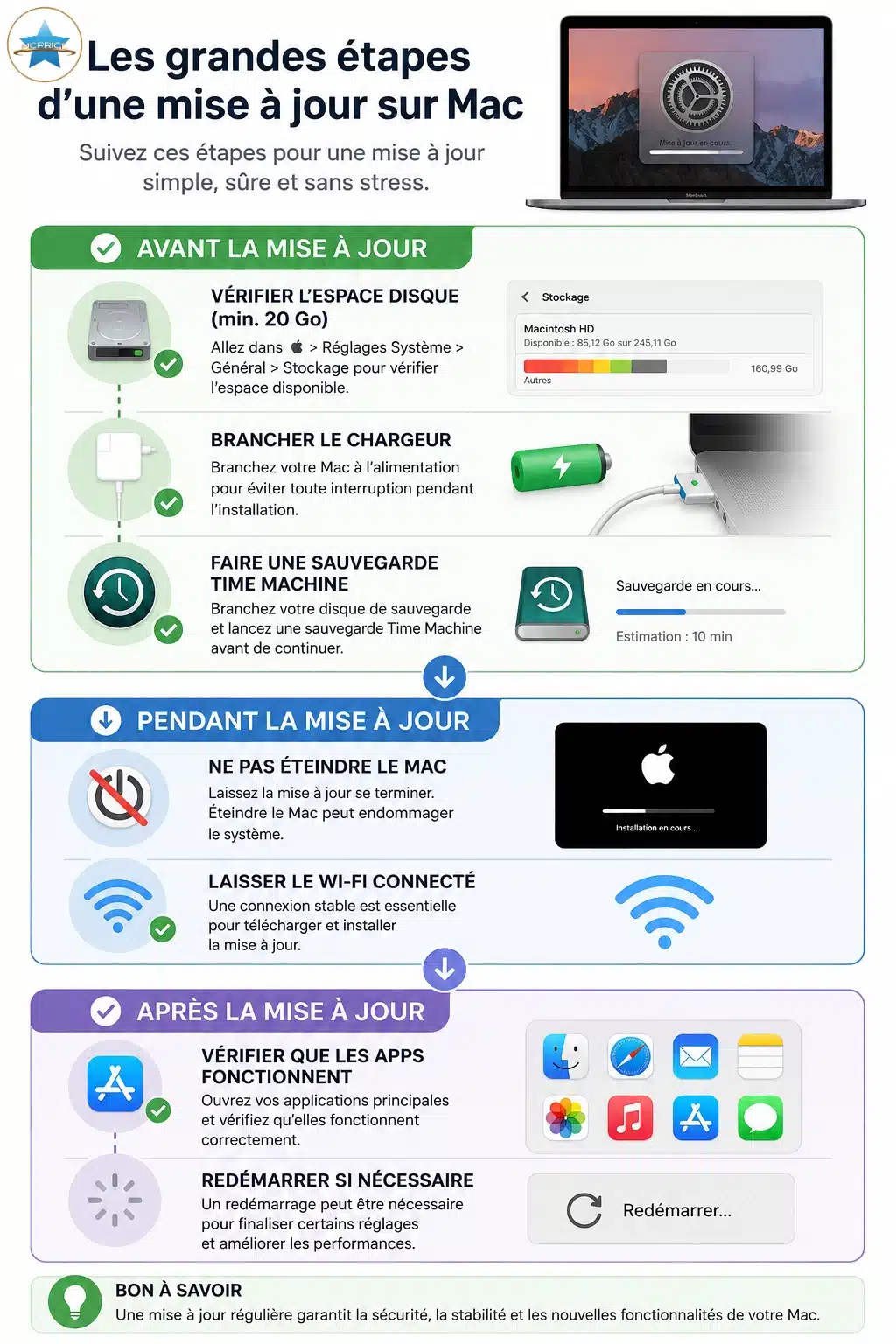
- ✔ Sauvegardez votre Mac avec Time Machine
- ✔ Vérifiez l’espace de stockage disponible
- ✔ Branchez le chargeur du MacBook
- ✔ Ouvrez Réglages Système > Général > Mise à jour de logiciels
- ✔ Téléchargez et installez macOS
- ✔ Redémarrez votre Mac puis vérifiez vos applications
Préparer une mise à jour ordinateur Mac en toute sécurité
Vérifier la compatibilité de votre Mac avec macOS
Avant de procéder, assurez-vous que votre Mac est compatible avec la dernière version de macOS. Pour cela il faut aller sur le site officiel d’Apple et consultez la liste des Mac compatibles avec la dernière version de macOS.
Depuis votre ordinateur, cliquez sur la pomme en haut à gauche > À propos de ce Mac pour voir votre modèle et votre version actuelle.

Vérifier l’espace de stockage avant une mise à jour Mac
Une mise à jour nécessite un espace libre suffisant. Pour vérifier ce qu’il vous reste, aller dans la Pomme en haut à gauche > Réglages Système > Général > Stockage > Gérer
Vous verrez alors une analyse détaillée de ce qui prend de la place (Documents, Photos et Vidéos, Applications, Système, Autres…).
Libérez de l’espace si nécessaire en supprimant les fichiers inutiles. Vous pouvez également copier des fichiers sur un disque dur externe portable.
Libérer de l’espace avant une mise à jour sur Mac
Lors de ce nettoyage, il faut veiller à ne pas effacer les dossiers systèmes, qui pourraient entraver le fonctionnement de votre Mac. Pour supprimer les fichiers sans toucher aux dossiers système, voici les éléments que vous pouvez nettoyer:
Supprimer les fichiers volumineux et anciens
Depuis le Finder, accédez à tous vos fichiers et triez-les par taille. Supprimez les fichiers volumineux et inutilisés (vidéos, anciens documents, téléchargements anciens)
Nettoyer le dossier Téléchargements sur Mac
Depuis le Finder, allez dans vos Téléchargements. Vous pouvez, en les triant par taille, supprimer les fichiers d’installation, archives ZIP et documents que vous n’utilisez plus.
Vider la corbeille et les fichiers temporaires
Ouvrez la Corbeille et cliquez sur « Vider ».
Supprimez aussi les fichiers temporaires en vidant le cache système et les fichiers inutiles avec cette méthode :
Allez dans Finder → « Aller » > « Aller au dossier… » → Tapez : ~/Library/Caches/ → Supprimez les fichiers des applications non utilisées.
Désinstaller les applications inutilisées
Allez dans Finder → Applications
Faites glisser les applications non utilisées dans la Corbeille, ou utilisez AppCleaner pour une suppression propre.
Supprimer les anciennes sauvegardes iPhone et iPad
Accédez à la pomme en haut à gauche > À propos de ce Mac > Stockage > Gérer > Fichiers iOS
Supprimez les anciennes sauvegardes d’iPhone/iPad si vous les avez déjà transférées sur iCloud.
Nettoyer les doublons et organiser ses documents
Déplacez les fichiers importants vers des dossiers bien organisés.
Utilisez un logiciel comme Duplicate File Finder pour repérer et supprimer les fichiers en double.
Quels fichiers ne faut-il jamais supprimer sur Mac?
N’effacez jamais les fichiers situés dans:
Macintosh HD > Système (contient les fichiers essentiels du système)
Macintosh HD > Bibliothèque (stocke des ressources vitales pour macOS et les applications)
Dossiers masqués comme /private/var/ (nécessaires pour macOS)
Sauvegarder les données de son ordinateur Mac avant une mise à jour
Utiliser Time Machine pour sauvegarder son Mac
Avant toute mise à jour, effectuez une sauvegarde avec Time Machine:
Branchez un disque externe, allez dans la pomme en haut à gauche > Réglages Système > Général > Time Machine. Sélectionnez votre disque et démarrez la sauvegarde.
Sauvegarder ses fichiers avec iCloud ou un Cloud externe
Vous pouvez aussi utiliser iCloud, Google Drive ou Dropbox pour sauvegarder vos fichiers essentiels.
Comment télécharger une mise à jour macOS?
Vérifier si une mise à jour macOS est disponible
Allez dans la pomme en haut à gauche > Réglages Système > Général > Mise à jour de logiciels. Puis votre Mac recherchera automatiquement une mise à jour.
Installer une mise à jour sur un ordinateur Mac
Si une mise à jour est disponible:
Cliquez sur Mettre à jour maintenant ou Mettre à niveau vers macOS [Nom]. Patientez pendant le téléchargement (cela peut prendre du temps selon votre connexion). Ensuite, branchez votre Mac à son chargeur. Il est recommandé de laisser votre MacBook branché pendant toute la mise à jour afin d’éviter tout problème lié à la batterie MacBook.
Finaliser correctement une mise à jour ordinateur Mac
Redémarrage et installation de macOS
Une fois le téléchargement terminé, votre Mac va redémarrer et commencer l’installation. Cela peut prendre plusieurs minutes.
Vérifier le bon fonctionnement du Mac après la mise à jour
Après l’installation:
Connectez-vous à votre session, vérifiez que tout fonctionne bien (Wi-Fi, apps, fichiers).
Que faire après une mise à jour Mac?
Mettre à jour les applications après macOS
Certaines apps nécessitent une mise à jour après un changement de macOS:
Allez dans l’App Store > Mises à jour. Mettez à jour vos applications.
Problèmes fréquents pendant une mise à jour Mac
| ⚠️ Problème rencontré | ✅ Solution recommandée |
|---|---|
| 🔄 La mise à jour Mac reste bloquée | ↩️ Redémarrer le Mac puis relancer l’installation |
| 💾 Message « espace insuffisant » | 🗑️ Libérer au moins 25 Go de stockage |
| 🐢 Mac très lent après la mise à jour | ⏳ Attendre l’indexation complète de macOS |
| ⬛ Écran noir après installation | ⚙️ Démarrer en mode récupération macOS |
| 📥 Impossible de télécharger macOS | 📶 Vérifier la connexion Wi-Fi et les serveurs Apple |
| ❌ Applications qui ne fonctionnent plus | 🔄 Installer les dernières mises à jour des apps |
| 🔁 Mac qui redémarre en boucle | 🛠️ Utiliser le mode sans échec ou Utilitaire de disque |
| 🔍 Mise à jour introuvable | ✅ Vérifier la compatibilité du Mac avec macOS |
Que faire si la mise à jour de votre ordinateur Mac échoue ?
Une mise à jour sur ordinateur Mac peut parfois échouer pour plusieurs raisons : manque d’espace disque, connexion internet instable, incompatibilité logicielle ou interruption pendant l’installation. Dans la majorité des cas, le problème peut être résolu sans perte de données.
Commencez par redémarrer votre Mac puis réessayez l’installation depuis Réglages Système > Général > Mise à jour de logiciels. Vérifiez également que vous disposez d’au moins 25 à 35 Go d’espace libre selon la version de macOS.
Si la mise à jour reste bloquée, démarrez votre Mac en mode sans échec. Sur un Mac Apple Silicon, maintenez le bouton d’alimentation jusqu’à voir les options de démarrage. Sur un Mac Intel, maintenez la touche Maj au démarrage. Ce mode désactive certains éléments pouvant empêcher l’installation.
Vous pouvez aussi réparer le disque via Utilitaire de disque en utilisant l’option Premiers secours. Si le téléchargement de macOS est corrompu, supprimez l’installeur puis téléchargez-le à nouveau.
En dernier recours, il est possible de réinstaller macOS via le mode de récupération sans effacer vos fichiers. Pour cela, redémarrez le Mac :
- avec Commande + R sur Mac Intel ;
- ou en maintenant le bouton d’alimentation sur Mac Apple Silicon.
Si votre Mac reste bloqué sur une pomme, redémarre en boucle ou affiche un écran noir après la mise à jour, un diagnostic matériel ou logiciel peut être nécessaire.Dans ce cas, consultez notre page dédiée à la réparation Mac Apple pour obtenir une assistance rapide.
Bien préparer une mise à jour ordinateur Mac évite la majorité des problèmes
Une mise à jour ordinateur Mac correctement préparée permet d’éviter les erreurs d’installation, les ralentissements et les incompatibilités logicielles. En sauvegardant vos données, en vérifiant l’espace de stockage disponible et en respectant les bonnes pratiques d’installation macOS, vous améliorez durablement la stabilité, la sécurité et les performances de votre Mac.
En cas de blocage, de lenteur ou d’échec après une mise à jour macOS, il peut être utile d’effectuer rapidement un diagnostic afin d’éviter l’aggravation des problèmes système ou la perte de données.
FAQ — Mise à jour ordinateur Mac
Comment faire une mise à jour sur un ordinateur Mac ?
Pour effectuer une mise à jour ordinateur Mac, ouvrez Réglages Système > Général > Mise à jour de logiciels. Votre Mac recherche automatiquement les nouvelles versions de macOS disponibles. Cliquez ensuite sur « Mettre à jour maintenant » ou « Mettre à niveau » pour lancer l’installation.
Pourquoi mon Mac ne trouve-t-il pas de mise à jour ?
Cela peut venir d’un Mac incompatible avec la dernière version de macOS, d’une connexion internet instable ou d’un problème temporaire avec les serveurs Apple. Vérifiez aussi que votre Mac est bien connecté au Wi-Fi et redémarrez-le avant de relancer la recherche.
Combien de temps dure une mise à jour Mac ?
La durée dépend du modèle de Mac, de la taille de la mise à jour et de votre connexion internet. Une simple mise à jour de sécurité peut prendre 15 à 30 minutes. Une mise à niveau complète de macOS peut durer entre 45 minutes et plusieurs heures.
Faut-il sauvegarder son Mac avant une mise à jour ?
Oui. Il est fortement recommandé d’effectuer une sauvegarde avec Time Machine ou iCloud avant toute mise à jour ordinateur Mac. Cela permet de récupérer vos fichiers en cas d’échec ou de problème pendant l’installation.
Pourquoi mon Mac est-il lent après une mise à jour ?
Après une mise à jour macOS, le système peut réindexer les fichiers et optimiser certaines données en arrière-plan. Cette phase peut ralentir temporairement l’ordinateur pendant plusieurs heures. Si le problème persiste, vérifiez l’espace de stockage disponible et les applications incompatibles.
Une mise à jour macOS peut parfois ralentir un ancien Mac équipé d’un disque dur classique. Consultez également notre guide pour optimiser les performances d’un Mac avec un SSD.
Que faire si la mise à jour de votre ordinateur Mac échoue ?
Une mise à jour ordinateur Mac peut échouer à cause d’un manque d’espace disque, d’un téléchargement corrompu ou d’une interruption pendant l’installation. Redémarrez votre Mac puis relancez la mise à jour. Vérifiez aussi votre espace libre et votre connexion internet.
Si le problème continue, démarrez le Mac en mode sans échec puis utilisez Utilitaire de disque avec l’option « Premiers secours ». En dernier recours, vous pouvez réinstaller macOS via le mode de récupération sans effacer vos données.
Peut-on utiliser son Mac pendant une mise à jour ?
Non. Pendant l’installation de macOS, le Mac redémarre plusieurs fois et certaines fonctions deviennent indisponibles. Il est conseillé de laisser l’ordinateur branché au chargeur et de ne pas l’éteindre pendant toute la procédure.
Comment savoir si mon Mac est compatible avec la dernière version de macOS ?
Cliquez sur la pomme en haut à gauche puis sur « À propos de ce Mac » pour connaître votre modèle exact. Comparez ensuite ce modèle avec la liste officielle des Mac compatibles publiée par Apple.
Pourquoi la mise à jour Mac reste-t-elle bloquée ?
Une mise à jour peut rester bloquée à cause d’un disque presque plein, d’un fichier système corrompu ou d’une connexion internet instable. Patientez au moins 30 minutes avant d’intervenir. Si rien ne change, forcez le redémarrage puis relancez l’installation.
Dans certains cas, une mise à jour macOS bloquée peut provoquer un écran noir au démarrage ou un Mac figé sur la pomme Apple. Consultez également notre guide pour résoudre un problème d’écran noir sur MacBook Air.
Peut-on annuler une mise à jour macOS ?
Une fois l’installation commencée, il n’est pas recommandé d’interrompre une mise à jour macOS. Cela pourrait endommager le système. Si vous souhaitez revenir à une ancienne version, il faut généralement restaurer une sauvegarde Time Machine ou réinstaller macOS.
Un commentaire
Article clair et très utile. Les étapes sont bien expliquées et permettent de réaliser une mise à jour macOS en toute sécurité. Merci pour ces conseils pratiques !